
107 篇把 Linux 上的命令摸熟了,但那时候干的事还是"看目录、看文件、打包解压"——服务器上真正要跑的东西一样都还没有:MySQL 要有人装、JDK 要有人装、Nginx 要有人装。这一篇(PPT 第 52~62 页)就是给一台刚装好的 CentOS 7 装软件环境,也是 109 篇能部署项目的前提。
WARNING
这一篇的安装步骤本轮没有在本机实测——装 JDK / MySQL / Nginx 要 root 权限、要联网用 yum 装依赖、还要把服务注册进系统,属于"会真的改动一台 Linux 环境"的操作,106 篇那台 WSL 实验环境里没有执行(实验环境里 which java nginx mysql vim 只找得到 vim,java/nginx/mysql 一个都没装——也正好说明"环境是空的"这件事)。下面按 PPT 第 52~62 页与课程讲义的步骤写,每一步都写清"命令 + 它在干什么 + 怎么才算成功"。
| PPT 页 | 内容 | 本篇对应小节 |
|---|---|---|
| 52 | 章节目录页(Linux 概述 / Linux 常用命令 / Linux 软件安装 / 项目部署) | 开篇——第一章的第三站 |
| 53 | 小节标题页——"Linux软件安装 03" | 开篇 |
| 54 | 安装方式介绍(二进制发布包 / rpm / yum / 源码编译) | 四种安装方式 |
| 55 | 小节目录页(安装 JDK / 安装 MySQL / 安装 Nginx) | 这一节要装的三样 |
| 56 | 安装 JDK(五步) | 安装 JDK |
| 57 | 同一张目录页(讲完 JDK 回到这里) | 安装 JDK 末尾 |
| 58 | 安装 MySQL 前半(卸 mariadb → 上传 → 解压改名 → 环境变量 → 注册服务) | 安装 MySQL ①~④ |
| 59 | 安装 MySQL 后半(初始化 → 启动登录 → 改密码 + 授权远程四条 SQL) | 安装 MySQL ⑤~⑦ |
| 60 | 防火墙操作(8 条命令 + 3 条注意) | 防火墙操作 |
| 61 | 同一张目录页(讲完 MySQL 回到这里) | 安装 MySQL 末尾 |
| 62 | 安装 Nginx(依赖 → 解压 → configure → make → make install → 启动) | 安装 Nginx |
这一篇在第一章里的位置(PPT 第 52~53 页)
第 52 页是这一章的目录页,四张卡片是 Linux 概述 / Linux 常用命令 / Linux 软件安装 / 项目部署——106 篇点亮了第一张、107 篇点亮了第二张,本篇是第三张;第 53 页是小节标题页"Linux软件安装 03"。
为什么"装软件"要单独占一节?因为服务器上的项目不是"jar 扔进去就能跑":
| 项目跑起来需要谁 | 由谁提供 | 不装会怎样 |
|---|---|---|
执行 java -jar xxx.jar 的运行时 | JDK | 服务器上根本没有 java 这个命令(实验环境里就是这样) |
| 项目连的数据库 | MySQL | 项目启动就报连不上数据库 |
| 把页面发给浏览器的 Web 服务器、以及给后端做反向代理 | Nginx | 用户没有入口访问这套系统 |
这三样加上远程连接能连上,才算"环境齐了",109 篇的项目部署才有地方落。
四种安装方式(PPT 第 54 页)
第 54 页先把 Linux 上装软件的四种方式摆出来,讲的是同一件事的四种做法:
| 方式 | PPT 的说法 | 拆开理解 |
|---|---|---|
| 二进制发布包安装 | 软件已经针对具体平台编译打包发布,只要解压,修改配置即可 | 别人已经在对应平台上编译好了,拿到手就是"能直接跑的程序"——解压 + 改配置就能用,最省事 |
| rpm 安装 | 软件已经按照 redhat 的包管理规范进行打包,使用 rpm 命令进行安装,不能自行解决库依赖问题 | 像 Windows 的 .exe 安装包(RedHat 系专用);用 rpm 命令装,但缺哪个依赖库要你自己补,它不会替你下载 |
| yum 安装 | 一种在线软件安装方式,本质上还是 rpm 安装,自动下载安装包并安装,安装过程中自动解决库依赖问题 | 把 rpm 做成了"在线商店":告诉它要装什么,它自己下载、自己把依赖一起装上——省心但要联网 |
| 源码编译安装 | 软件以源码工程的形式发布,需要自己编译打包 | 拿到的是一堆 .c 源码(和 configure 脚本),要自己编译:./configure → make → make install——最麻烦,但能自己指定装到哪、开哪些功能 |
这一节要装的三样东西,正好把其中三种用上了(这就是为什么先讲这张表):
| 这一节装的 | 用的哪种方式 | 看得见的证据 |
|---|---|---|
| JDK | 二进制发布包 | 包名里带着平台:jdk-17.0.10_linux-x64_bin.tar.gz——"linux-x64"就是"已经为 Linux 64 位编译好",解压 + 配环境变量即可 |
| MySQL | 二进制发布包 | mysql-8.0.30-linux-glibc2.12-x86_64.tar.xz——连 glibc 版本都编译进去了,解压后配环境变量、注册服务、初始化 |
| Nginx | 源码编译安装 | nginx-1.20.2.tar.gz 是源码包,必须 ./configure --prefix=... → make → make install |
| (顺带)yum | yum 安装 | 装 Nginx 的依赖(pcre、zlib、openssl)用的就是 yum install;要装 vim 也是 yum install vim(107 篇那句) |
| (顺带)rpm | rpm 安装 | 这一节里 rpm 出场是在卸载:rpm -qa 查、rpm -e --nodeps 卸 MySQL 的死对头 mariadb |
TIP
PPT 上有些命令写出来是 rpm –qa、rpm –e –nodeps …——那个长一点的横杠是 PPT 的排版字符,实际敲键盘要用短横杠 -:rpm -qa | grep mariadb、rpm -e --nodeps …。照 PPT 抄命令时这一步最容易"看着一模一样却敲不出来"。
这一节要装的三样(PPT 第 55、57、61 页)
第 55 页是小节的目录页,把这一节拆成三件事:安装 JDK / 安装 MySQL / 安装 Nginx。第 57、61 页是同一张目录页又出现一次——每讲完一个软件就回到这页停一下,接着讲下一个。下面按同样的顺序走。
安装 JDK(PPT 第 56 页)
第 56 页把安装 JDK 写成五步,一步不多:
1、使用 FinalShell 自带的上传工具将 jdk 的二进制发布包上传到 Linux 2、解压安装包,命令为
tar -zxvf jdk-17.0.10_linux-x64_bin.tar.gz -C /usr/local3、配置环境变量,使用 vim 命令修改/etc/profile文件,在文件末尾加入如下配置 4、重新加载 profile 文件,使更改的配置立即生效,命令为source /etc/profile5、检查安装是否成功,命令为java -version
① 上传。 安装包在课程资料 资料/04. 软件安装包/jdk-17.0.10_linux-x64_bin.tar.gz;用 FinalShell 自带的上传工具把它传到 Linux 上(拖到文件面板里就行,不用敲命令)。
② 解压到 /usr/local。
tar -zxvf jdk-17.0.10_linux-x64_bin.tar.gz -C /usr/local这条命令的五个选项就是 107 篇打包压缩那一节背过的:-z 用 gzip 处理、-x 解压(extract)、-v 显示过程、-f 指定包文件名、-C 解压到指定目录(这里是 /usr/local,usr 就是"存放系统应用程序"的地方)。解压完 /usr/local 下会多出一个 jdk-17.0.10 目录。
③ 配置环境变量:用 vim 打开 /etc/profile(vim /etc/profile),在文件末尾追加两行:
export JAVA_HOME=/usr/local/jdk-17.0.10
export PATH=$JAVA_HOME/bin:$PATH
三个问题在这里一次性说清:
- 为什么改
/etc/profile:它是所有用户登录时都会读的全局配置文件——写在这里,谁登录、开哪个窗口都能用上 java。 JAVA_HOME有什么用:告诉系统"JDK 装在哪"。它本身不执行任何东西,但是给别的程序看的(后面的 Tomcat、脚本、构建工具都会去找JAVA_HOME)。PATH有什么用:PATH是一串目录,敲命令时系统从左往右在这些目录里找同名程序。把$JAVA_HOME/bin加到前面,java、javac这些命令就能在任何目录下直接敲——不加的话,每次都得写全路径/usr/local/jdk-17.0.10/bin/java。- 追加时用 vim 的三板斧(107 篇):
G跳到文件末尾 →i进插入模式敲两行 →ESC回命令模式 →:wq保存退出。
④ 让配置立即生效。
source /etc/profilesource 是"在当前窗口重新读一遍这个文件"。不执行它,你改的配置要下次登录才生效(当前窗口还是老样子,敲 java 仍然说找不到)——这是新手最容易卡住的一步。
⑤ 验证。
java -version能打出 openjdk version "17.0.10" … 就成功了。如果报 command not found,先回头查两处:JAVA_HOME 写的目录名和解压出来的目录名是否一字不差(用 ls /usr/local 看一眼真实目录名)、以及 source /etc/profile 有没有执行。
TIP
JDK 装完,109 篇里那句 java -jar xxxxxx.jar 才有得用——这一节装的三样东西,都是下一篇要直接用的。
安装 MySQL(PPT 第 58~59 页)
MySQL 是三个里面最麻烦的一个:它不是"解压就能用",而是"卸干净旧包 → 放好位置 → 配环境变量 → 注册成系统服务 → 初始化数据目录 → 启动 → 改密码授权"一整套流程。第 58 页讲前半、第 59 页讲后半,这里连着走一遍。
① 卸载自带的 mariadb(第 58 页)
原文一句话说清了原因:
准备工作:卸载 Linux 系统中自带的 mysql/mariadb 安装包,否则 MySQL 将安装失败
CentOS 7 自带 mariadb(mariadb 是 MySQL 的一个分支,占的包名、文件、服务名和 MySQL 高度重合),两套东西同机必冲突,所以先卸掉:
rpm -qa | grep mariadb
rpm -e --nodeps mariadb-libs-5.5.60-1.el7_5.x86_64- 第一条:
rpm -qa列出所有已安装的包,| grep mariadb(107 篇的管道符 + grep)把带 mariadb 的筛出来看; - 第二条:
rpm -e是卸载(erase),--nodeps表示不管依赖关系直接卸——不加它,系统会因为"别的包还依赖这个库"而拒绝卸载。包名要用第一条命令查出来的实际名字(版本号可能和 PPT 上不一样)。 - 卸完再跑一遍第一条,查不到东西就算干净了。
② 解压、挪位置、改名(第 58 页)
安装包在 资料/04. 软件安装包/mysql-8.0.30-linux-glibc2.12-x86_64.tar.xz,上传到 Linux 后:
tar -xvf mysql-8.0.30-linux-glibc2.12-x86_64.tar.xz
mv mysql-8.0.30-linux-glibc2.12-x86_64 /usr/local/mysql- 第一条解压到当前目录(
.tar.xz是 xz 压缩,tar 能自动识别格式,PPT 上给的就是不带额外选项的这条写法); - 第二条把解压出来的整个文件夹移动到
/usr/local并改名为mysql——这个位置是整个安装套路的"约定落点":MySQL 自带的启动脚本、后面注册服务、配置里写的路径,都按/usr/local/mysql来。 - 确认:
ls /usr/local能看到mysql目录;还想验证的话ls /usr/local/mysql里能看到bin、support-files这些目录。
③ 配置环境变量(第 58 页)
和 JDK 那一节同一个套路,vim /etc/profile 末尾追加:
export MYSQL_HOME=/usr/local/mysql
export PATH=$MYSQL_HOME/bin:$PATH
然后 source /etc/profile 让它立即生效。配完 mysql、mysqld 这些命令才能直接敲。
④ 注册 MySQL 为系统服务(第 58 页)
cp /usr/local/mysql/support-files/mysql.server /etc/init.d/mysql
chkconfig --add mysql- 第一条:MySQL 自带一份启动脚本(
support-files/mysql.server),把它复制成系统的服务脚本/etc/init.d/mysql——这样 MySQL 才像一个"系统服务",可以用systemctl start/stop/status mysql来管,而不用每次自己去翻脚本; - 第二条:
chkconfig --add mysql把 mysql 加入系统服务列表(开机自启、服务管理都靠它登记)。 - 验证:
chkconfig --list mysql能列出 mysql 这个服务。
⑤ 初始化数据库(第 59 页)
groupadd mysql
useradd -r -g mysql -s /bin/false mysql
mysqld --initialize --user=mysql --basedir=/usr/local/mysql --datadir=/usr/local/mysql/data- 前两条建一个专用的用户组和用户:
groupadd mysql建组,useradd -r -g mysql -s /bin/false mysql建用户(-r建的是系统用户、-g mysql指定所属组、-s /bin/false表示这个用户不能登录系统)。数据库服务以后就用这个身份跑,而不是用 root——安全。 - 第三条是初始化数据目录:
--user=mysql指定用 mysql 用户跑、--basedir是 MySQL 装在哪、--datadir是数据放哪(/usr/local/mysql/data)。它会建好系统库和系统表。 - ⚠️ 初始化完成后,输出里会打出一行 root 用户的临时密码(形如
root@localhost: xxxxxxxx),当场复制记下来——这个密码是自动生成的,关掉就找不回来了,下一步登录就靠它。
TIP
这一步是本站补充的经验:如果初始化时报"权限不足",多半是 /usr/local/mysql 目录的属主不对(解压/移动时都是 root 的),先执行 chown -R mysql:mysql /usr/local/mysql 把目录交给 mysql 用户,把没初始化完整的 data 目录清掉再重跑第三条命令。
⑥ 启动服务、登录 MySQL(第 59 页)
systemctl start mysql
mysql -uroot -pxxxxx- 第一条启动服务——因为第 ④ 步已经把它注册成系统服务了,所以这里是
systemctl start mysql而不是"去某个目录里跑脚本"; - 第二条用 root + 刚才记下的临时密码登录(
-p后面紧跟密码,中间不要空格。登录成功后提示符会变成mysql>,用完exit退出)。
⑦ 改密码、授权远程访问(第 59 页,四条 SQL)
ALTER USER 'root'@'localhost' IDENTIFIED WITH mysql_native_password BY '1234';
CREATE USER 'root'@'%' IDENTIFIED BY '1234';
GRANT ALL PRIVILEGES ON *.* TO 'root'@'%';
FLUSH PRIVILEGES;| SQL | 它在干什么 |
|---|---|
ALTER USER 'root'@'localhost' … BY '1234'; | 把本机登录(localhost)的 root 密码从临时密码改成 1234;IDENTIFIED WITH mysql_native_password 是指定用这个认证插件(MySQL 8 默认换成了新的认证插件,很多旧客户端/驱动认不了,课程统一用它来保持兼容) |
CREATE USER 'root'@'%' …; | 新建一个 'root'@'%' 的用户:% 表示"允许从任意主机连过来",而 localhost 只认本机。这就是"授权远程访问"的第一步 |
GRANT ALL PRIVILEGES ON *.* TO 'root'@'%'; | 把所有库所有表(*.*)的全部权限授给这个远程 root |
FLUSH PRIVILEGES; | 刷新权限表,让上面的授权立即生效(不刷新的老毛病:授权"看着执行了"却要等重启才认) |
为什么非要 '%' 这个用户?因为项目不在数据库这台机器上跑——开发时项目在 Windows 的开发机上(57 篇那套工程),部署后 109 篇的 jar 也在服务器上连它:从"别的主机"连过来的连接,只认识 '%' 那个用户。所以"MySQL 装完怎么让 root 能远程连"的标准答案就是这四条 SQL。
验证远程连接:在 Windows 上用 SQLyog / Navicat 之类的工具连 192.168.100.128:3306,用户名 root、密码 1234。连不上先别怀疑 SQL——先把下一节的防火墙端口放行做了(防火墙就是"外面连不进来"最常见的原因)。
WARNING
GRANT ALL PRIVILEGES ON *.* TO 'root'@'%' 加上密码 1234,是教学环境图省事的写法(课程原文如此)。生产环境不会给 root 开远程、也不会用这种弱密码——真要上线,应该按业务建专用账号、只授必要权限、配强密码。这里照 PPT 写,是为了和课程的步骤一致。
防火墙操作(PPT 第 60 页)
MySQL 装完、明明服务开着,用工具却连不上——大概率是 CentOS 7 的防火墙(firewalld)默认开着、端口没放行。第 60 页给的八条命令要分成两组来理解:
| 组 | 命令 | 管什么 |
|---|---|---|
systemctl | 查看 systemctl status firewalld、关闭 systemctl stop firewalld、开启 systemctl start firewalld、永久关闭 systemctl disable firewalld | 管防火墙这个服务本身(开着还是关着、要不要开机自启) |
firewall-cmd | firewall-cmd --state、--add-port=…、--remove-port=…、--reload、--list-ports | 管防火墙里的规则(放行哪个端口) |
PPT 上的原文对照:
| PPT 的说 | 命令 |
|---|---|
| 查看防火墙状态 | systemctl status firewalld、firewall-cmd --state |
| 关闭防火墙 | systemctl stop firewalld |
| 开启防火墙 | systemctl start firewalld |
| 永久关闭防火墙 | systemctl disable firewalld |
| 开放指定端口 | firewall-cmd --zone=public --add-port=8080/tcp --permanent |
| 关闭指定端口 | firewall-cmd --zone=public --remove-port=8080/tcp --permanent |
| 立即生效 | firewall-cmd --reload |
| 查看开放的端口 | firewall-cmd --zone=public --list-ports |
"开放一个端口"实际是四步(把上面几条串起来):
# ① 先看防火墙的状态:开着还是关着(开着才需要放行,关着当然通)
systemctl status firewalld          # 或 firewall-cmd --state

# ② 加放行规则:8080/tcp 这个端口,写进永久配置
firewall-cmd --zone=public --add-port=8080/tcp --permanent

# ③ 让规则立即生效(加了 --permanent 也要 reload 才马上起作用)
firewall-cmd --reload

# ④ 复核:看放行的端口列表里有没有刚加的这条
firewall-cmd --zone=public --list-ports三个参数值得记一下:--zone=public 是作用域(规则加在 public 这个区域);--permanent 表示写进永久配置(不加它只是一次性生效,重启就没了);--reload 是重新加载规则,让改动马上生效。
PPT 末尾的三条注意,是这一节最该记住的话:
- systemctl 是管理 Linux 中服务的命令,可以对服务进行启动、停止、重启、查看状态等操作(不只是防火墙——MySQL 的启动也是它);
- firewall-cmd 是 Linux 中专门用于控制防火墙的命令(管"规则",和"服务"是两件事);
- 为了保证系统安全,生产服务器的防火墙不建议关闭——图省事可以
systemctl stop firewalld(很多教学环境就是这么干的),但生产上应该"按端口放行"而不是一关了之:该开的 80、3306 开,其他的挡在外面。
顺着往下想一步,后面两篇要用的端口正好对得上:
| 端口 | 谁在用 | 要不要对外放行 |
|---|---|---|
| 3306 | MySQL(Windows 上的客户端 / 别的机器连它) | 要用图形化工具远程连就得放行 |
| 8080 | 后端 SpringBoot(109 篇的 jar) | 通常不用——nginx 在服务器内部访问它(proxy_pass http://localhost:8080),外面碰不到它,这正是反向代理"安全"的体现 |
| 80 | Nginx | 要——浏览器的访问入口(109 篇) |
安装 Nginx(PPT 第 62 页)
第 62 页的 Nginx 走的是源码编译安装(第 54 页四种方式里的第四种),所以比前两个多出"编译"的两步:
① 装依赖。
yum install -y pcre pcre-devel zlib zlib-devel openssl openssl-develNginx 编译时要用到这些库(用第 54 页的话说:这一步就是 yum 的"自动解决库依赖问题"):pcre 提供正则表达能力(location 匹配、rewrite 重写都靠它)、zlib 负责 gzip 压缩、openssl 负责加密/HTTPS。-devel 是"开发版"(编译时需要头文件),-y 表示不用一条条确认。
② 上传源码包、解压。
tar -zxvf nginx-1.20.2.tar.gz源码包在 资料/04. 软件安装包/nginx-1.20.2.tar.gz,解压到当前目录,多出一个 nginx-1.20.2 目录。
③ 配置(configure):指定装到哪。
cd nginx-1.20.2
./configure --prefix=/usr/local/nginx
./configure 会检查这台机器的环境和依赖、生成后面编译要用的 Makefile;--prefix=/usr/local/nginx 指定安装位置(装完的东西都进这个目录)。这一步要是报错,通常是第 ① 步的依赖没装全。
④ 编译。
make把源码编译成可执行文件(这一步最慢,屏幕上会滚很多编译输出)。
⑤ 安装。
make install把编译好的东西安装到 --prefix 指定的 /usr/local/nginx。装完进去看一眼:conf(配置)、html(静态资源,109 篇前端页面要放这儿)、logs(日志)、sbin(可执行文件)——和 105 篇里那份 Windows 绿色版 nginx 的目录结构是一个套路。
⑥ 启动。
cd /usr/local/nginx      # 进到 nginx 安装目录
sbin/nginx               # 启动 nginx 服务(PPT 原文)
sbin/nginx 这种"带斜杠"的命令,shell 是按当前目录下的相对路径去找的(这也是为什么不加 ./ 也能执行——命令名里带 / 就已经是路径了;Linux 的 sbin 就是 106 篇目录结构里说的"只有 root 才能访问的二进制目录")。
启动成功后,nginx 默认监听 80 端口,在 Windows 的浏览器里访问服务器的 IP,就能看到它的默认首页:
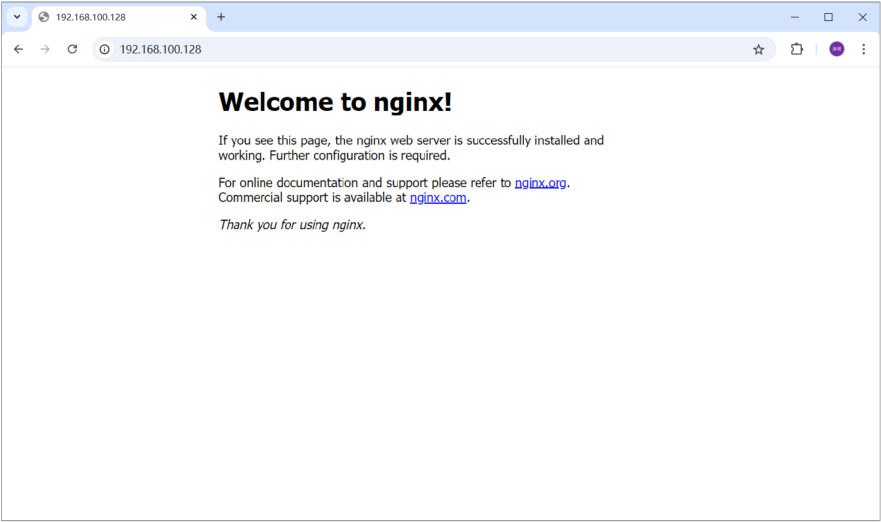 图:PPT 第 62 页配的验证截图——装完并启动 nginx 后,在浏览器里访问 Linux 服务器的 IP(
192.168.100.128)看到「Welcome to nginx!」,说明这台机器上的 nginx 已经起来了、80 端口也通(这台机器就是 106 篇里装好的那台 CentOS 7 虚拟机)。这一页就是"安装成功"的判定标准——109 篇要把这个默认首页换成 Tlias 的前端页面
访问不通就按两条线索查:nginx 起了没有(ps -ef | grep nginx)、80 端口放行了没有(上一节的四步)。
小结
| 问题 | 答案 |
|---|---|
| 四种安装方式? | 二进制发布包(解压 + 改配置)、rpm(RedHat 包规范,自己解决依赖)、yum(在线安装、自动解决依赖,本质还是 rpm)、源码编译(自己 ./configure → make → make install) |
| 这一节三个软件分别怎么装? | JDK:二进制发布包(解压到 /usr/local + 配环境变量);MySQL:二进制发布包(卸 mariadb → 解压改名 → 环境变量 → 注册服务 → 初始化 → 启动 → 改密码授权);Nginx:源码编译(装依赖 → 解压 → configure → make → make install) |
| 装 JDK 五步? | 上传 → tar -zxvf … -C /usr/local → 改 /etc/profile 配 JAVA_HOME 与 PATH → source /etc/profile → java -version 验证 |
| 为什么要配环境变量? | 写进 /etc/profile(登录都读);JAVA_HOME 给别的程序引用;PATH 让 java 等命令在任何目录都能直接敲;source 让当前窗口立即生效(不 source 要重新登录) |
| MySQL 为什么要先卸 mariadb? | CentOS 7 自带 mariadb,与 MySQL 争同一套文件/服务名,不卸会装失败。查 rpm -qa | grep mariadb、卸 rpm -e --nodeps 包名 |
| MySQL 装好后注册服务做什么? | cp /usr/local/mysql/support-files/mysql.server /etc/init.d/mysql + chkconfig --add mysql——把 MySQL 变成系统服务,之后用 systemctl start mysql 这类命令管它 |
| 初始化那一步要注意什么? | groupadd mysql、useradd … mysql 建专用用户;mysqld --initialize --user=mysql --basedir=… --datadir=… 初始化;输出里的 root 临时密码要立刻记下来 |
| 改密码 + 授权远程的四条 SQL? | ALTER USER 'root'@'localhost' … BY '1234'(改本机密码)、CREATE USER 'root'@'%' …(建允许任意主机登录的用户)、GRANT ALL PRIVILEGES ON *.* TO 'root'@'%'(授权)、FLUSH PRIVILEGES(立即生效) |
'localhost' 和 '%' 有什么区别? | localhost 只认本机连接,'%' 认从任意主机连过来——项目/工具从别的机器连数据库,靠的就是 '%' 那个用户 |
| 防火墙的两组命令分别管什么? | systemctl(status/stop/start/disable firewalld)管防火墙这个服务;firewall-cmd(--state / --add-port / --remove-port / --reload / --list-ports)管防火墙里的规则 |
| 开放端口的四步? | ① 查状态 ② firewall-cmd --zone=public --add-port=8080/tcp --permanent ③ firewall-cmd --reload ④ --list-ports 复核。生产服务器不建议关闭防火墙,按端口放行 |
| 装 Nginx 的步骤? | yum install -y pcre pcre-devel zlib zlib-devel openssl openssl-devel → 解压源码包 → ./configure --prefix=/usr/local/nginx → make → make install → 进安装目录 sbin/nginx 启动,浏览器访问服务器 IP 看到「Welcome to nginx!」 |
| 这一篇的实测情况? | 安装过程本轮没有实测(要 root、要联网、会改真实环境);实验环境里 which java nginx mysql vim 只有 vim,说明这些软件确实一个都没装 |
相关
练习题
一、知识回顾(读完直接做下面的实践题)
- 这一节装哪三样、为什么:JDK(执行
java -jar的运行时)、MySQL(项目要连的数据库)、Nginx(发页面的 Web 服务器 + 给后端做反向代理)——加上前一节的远程连接,环境才算齐 - 四种安装方式:二进制发布包(解压 + 改配置,最省事)、rpm(RedHat 包规范,不能自行解决库依赖)、yum(在线安装、自动下载并自动解决依赖,本质还是 rpm)、源码编译(给源码,自己
./configure→make→make install) - 这一节谁用哪种方式:JDK = 二进制发布包(
jdk-17.0.10_linux-x64_bin.tar.gz);MySQL = 二进制发布包(mysql-8.0.30-linux-glibc2.12-x86_64.tar.xz);Nginx = 源码编译(nginx-1.20.2.tar.gz);yum 用来装 Nginx 的依赖;rpm 用来卸 mariadb - 装 JDK 五步(PPT 第 56 页):① FinalShell 上传安装包 ②
tar -zxvf jdk-17.0.10_linux-x64_bin.tar.gz -C /usr/local③vim /etc/profile末尾加export JAVA_HOME=/usr/local/jdk-17.0.10和export PATH=$JAVA_HOME/bin:$PATH④source /etc/profile⑤java -version验证 - 环境变量的三个要点:写在
/etc/profile(所有用户登录都读);JAVA_HOME给别的程序引用、PATH让命令全局可用;必须source /etc/profile才在当前窗口立即生效,否则要重新登录 - MySQL 卸载准备:
rpm -qa | grep mariadb查出包名 →rpm -e --nodeps 包名强制卸载(--nodeps= 不管依赖直接卸);不卸干净,CentOS 7 自带的 mariadb 会让 MySQL 装失败 - MySQL 放位置:
tar -xvf mysql-8.0.30-linux-glibc2.12-x86_64.tar.xz解压到当前目录 →mv mysql-8.0.30-linux-glibc2.12-x86_64 /usr/local/mysql(移动并改名成 mysql)→ 配MYSQL_HOME与PATH - 注册系统服务:
cp /usr/local/mysql/support-files/mysql.server /etc/init.d/mysql、chkconfig --add mysql——之后才能用systemctl start mysql启动 - 初始化数据库:
groupadd mysql、useradd -r -g mysql -s /bin/false mysql(建不能登录的专用用户)、mysqld --initialize --user=mysql --basedir=/usr/local/mysql --datadir=/usr/local/mysql/data;输出里的 root 临时密码要当场记下 - 启动与登录:
systemctl start mysql→mysql -uroot -p临时密码 - 改密码 + 授权远程四条 SQL:
ALTER USER 'root'@'localhost' IDENTIFIED WITH mysql_native_password BY '1234';/CREATE USER 'root'@'%' IDENTIFIED BY '1234';/GRANT ALL PRIVILEGES ON *.* TO 'root'@'%';/FLUSH PRIVILEGES;——localhost只认本机、'%'认任意主机 - 防火墙两组命令 + 开放端口四步:
systemctl(管服务:status/stop/start/disable firewalld)、firewall-cmd(管规则:--state/--add-port/--remove-port/--reload/--list-ports);开放端口:查状态 →--add-port=8080/tcp --permanent→--reload→--list-ports复核;生产服务器不建议关防火墙 - 装 Nginx 六步:
yum install -y pcre pcre-devel zlib zlib-devel openssl openssl-devel→ 解压源码包 → 进目录./configure --prefix=/usr/local/nginx→make→make install→ 进安装目录sbin/nginx启动,浏览器访问服务器 IP 看到「Welcome to nginx!」 - 本轮实测边界:安装步骤没有实测(要 root、联网、会改真实环境);实验环境里只有
vim装好了,java/nginx/mysql 都没有
二、裸写题
- 提示(先自己想,实在想不出再点开)
一级 · 思路:五件事——放文件(把解压结果放进
/usr/local)、配环境变量(让系统知道 JDK 在哪、让命令全局可用)、让配置立即生效、验证二级 · 方法:解压用tar -zxvf … -C /usr/local(-C指定解压到哪);环境变量写在/etc/profile里,两行是export JAVA_HOME=/usr/local/jdk-17.0.10和export PATH=$JAVA_HOME/bin:$PATH;生效用source;验证用java -version三级 · 骨架:①tar -____ jdk-17.0.10_linux-x64_bin.tar.gz ____ /usr/local;②vim ____末尾追加export JAVA_HOME=____与export PATH=$JAVA_HOME/bin:$____;③____ /etc/profile;④java ____看版本- 参考答案(做完再点开)
bash# ① 解压到 /usr/local(-z gzip、-x 解压、-v 过程、-f 文件名、-C 指定目录) tar -zxvf jdk-17.0.10_linux-x64_bin.tar.gz -C /usr/local # 解压后 /usr/local 下多出 jdk-17.0.10 目录 # ② 配环境变量(/etc/profile 是所有用户登录都会读的全局配置) vim /etc/profile # 在文件末尾追加这两行(G 跳到末尾 → i 插入 → ESC → :wq 保存退出): # export JAVA_HOME=/usr/local/jdk-17.0.10 # export PATH=$JAVA_HOME/bin:$PATH # (JAVA_HOME 给别的程序引用;把 $JAVA_HOME/bin 加进 PATH 才能全局敲 java) # ③ 让配置在当前窗口立即生效(不做这步要重新登录) source /etc/profile # ④ 验证:能打出 openjdk version "17.0.10" 就算成功 java -version注意点:①
JAVA_HOME写的目录名必须和解压出来的目录名一字不差(ls /usr/local看一眼);②PATH里把$JAVA_HOME/bin放在前面(PATH 从左往右找,放前面优先用自己装的这个 JDK);③ 报command not found先查这两处和有没有source。- 提示(先自己想,实在想不出再点开)
一级 · 思路:四件事按顺序——把抢位置的旧包卸掉 → 把装好的目录放到 /usr/local 并改名 → 配环境变量 → 把它登记成一个系统服务二级 · 方法:查旧包
rpm -qa | grep mariadb、卸旧包rpm -e --nodeps 包名;解压tar -xvf …tar.xz、移动改名mv 解压出来的目录 /usr/local/mysql;环境变量两行export MYSQL_HOME=/usr/local/mysql、export PATH=$MYSQL_HOME/bin:$PATH;注册服务cp …/support-files/mysql.server /etc/init.d/mysql和chkconfig --add mysql三级 · 骨架:①rpm -qa | grep ____→rpm -e --____ 包名;②tar -____ mysql-…tar.xz→mv mysql-8.0.30-… /usr/local/____;③/etc/profile里加export MYSQL_HOME=____、export PATH=$MYSQL_HOME/bin:$____;④cp /usr/local/mysql/support-files/mysql.____ /etc/init.d/mysql→chkconfig --____ mysql- 参考答案(做完再点开)
bash# ① 卸载自带的 mariadb(不卸会让 MySQL 安装失败) rpm -qa | grep mariadb # 查出带 mariadb 的包(-qa 列出所有已安装包) rpm -e --nodeps mariadb-libs-5.5.60-1.el7_5.x86_64 # -e 卸载;--nodeps 不管依赖直接卸;包名用上一条查出来的实际名字 # ② 解压到当前目录,并把整份目录移到 /usr/local 改名为 mysql tar -xvf mysql-8.0.30-linux-glibc2.12-x86_64.tar.xz mv mysql-8.0.30-linux-glibc2.12-x86_64 /usr/local/mysql # /usr/local/mysql 是这套安装的约定落点,后面的脚本与配置都按它写 # ③ 配环境变量(/etc/profile 末尾追加两行) export MYSQL_HOME=/usr/local/mysql export PATH=$MYSQL_HOME/bin:$PATH source /etc/profile # ④ 注册成系统服务 cp /usr/local/mysql/support-files/mysql.server /etc/init.d/mysql chkconfig --add mysql # 之后就可以用 systemctl start mysql 这类命令来管它注意点:① 卸载要用查出来的真实包名(版本号可能和 PPT 不同);②
--nodeps的作用是"忽略依赖强制卸";③ 改名成mysql+ 放/usr/local是约定落点,后面所有路径(MYSQL_HOME、注册服务、初始化)都依赖它;④ 别忘了source /etc/profile。- 提示(先自己想,实在想不出再点开)
一级 · 思路:三步——建一个专用用户/组(服务用它的身份跑)→ 初始化数据目录(同时会生成 root 的临时密码)→ 启动服务并用临时密码登录二级 · 方法:
groupadd mysql、useradd -r -g mysql -s /bin/false mysql;mysqld --initialize --user=mysql --basedir=/usr/local/mysql --datadir=/usr/local/mysql/data(--basedir程序位置、--datadir数据位置);systemctl start mysql、mysql -uroot -p临时密码三级 · 骨架:①____ mysql建组、useradd -r -g mysql -s ____ mysql建用户;②mysqld --____ --user=mysql --basedir=____ --datadir=____;③ 记下输出里的root@localhost: ____;④systemctl ____ mysql、mysql -uroot -p____- 参考答案(做完再点开)
bash# ① 建专用的组和用户(-r 系统用户;-s /bin/false 表示不能登录系统) groupadd mysql useradd -r -g mysql -s /bin/false mysql # ② 初始化数据目录(同时生成 root 的临时密码) mysqld --initialize --user=mysql --basedir=/usr/local/mysql --datadir=/usr/local/mysql/data # --user=mysql 用 mysql 用户的身份跑(不用 root,安全) # --basedir=… MySQL 程序装在哪个目录 # --datadir=… 数据目录(数据文件、系统库都在这儿) # ★ 输出里会打印一行形如:… root@localhost: 7fKd!x9q2LmZ # 这就是 root 的临时密码,立刻复制记下来(关掉就找不回来了) # ③ 启动服务并用临时密码登录 systemctl start mysql mysql -uroot -p7fKd!x9q2LmZ # -p 后面紧跟密码,中间不要空格 exit # 登录成功后是 mysql> 提示符,exit 退出注意点:① 专用用户的意义是"数据库服务不用 root 跑"(
-s /bin/false让它不能登录系统);②--basedir/--datadir要和实际位置对上;③ 临时密码只在初始化那一步的输出里出现一次,必须当场记下;④ 启动是systemctl start mysql——前提是前面已经cp脚本 +chkconfig --add mysql注册过了。- 提示(先自己想,实在想不出再点开)
一级 · 思路:两件事分开做——本机用户改密码(他原来存在,只是密码是临时的);再建一个"允许任意主机登录"的用户并授权(他要新建);最后刷新权限让改动马上生效 二级 · 方法:改密码用
ALTER USER 'root'@'localhost' IDENTIFIED WITH mysql_native_password BY '1234';;新建远程用户CREATE USER 'root'@'%' IDENTIFIED BY '1234';;授权GRANT ALL PRIVILEGES ON *.* TO 'root'@'%';;刷新FLUSH PRIVILEGES;。验证:在 Windows 上用 SQLyog/Navicat 连192.168.100.128:3306三级 · 骨架:①____ USER 'root'@'____' IDENTIFIED WITH mysql_native_password BY '1234';;②CREATE USER 'root'@'____' IDENTIFIED BY '1234';;③____ ALL PRIVILEGES ON *.* TO 'root'@'%';;④____ PRIVILEGES;- 参考答案(做完再点开)
sql-- ① 把本机(localhost)root 的密码从临时密码改成 1234 ALTER USER 'root'@'localhost' IDENTIFIED WITH mysql_native_password BY '1234'; -- IDENTIFIED WITH mysql_native_password:指定用这个认证插件 -- (MySQL 8 默认换了新插件,旧客户端/驱动认不了,课程统一用它) -- ② 新建"允许从任意主机连过来"的 root 用户 CREATE USER 'root'@'%' IDENTIFIED BY '1234'; -- localhost 只认本机连接,'%' 认任意主机 —— 这就是"授权远程访问"的关键 -- ③ 把这个用户能干的活授权给他(*.* = 所有库所有表) GRANT ALL PRIVILEGES ON *.* TO 'root'@'%'; -- ④ 刷新权限表,让上面的授权立即生效 FLUSH PRIVILEGES;验证:在 Windows 上用 SQLyog / Navicat 新建连接 → 主机
192.168.100.128、端口3306、用户root、密码1234→ 能进就成功。 连不上的排查顺序:先看防火墙有没有放行 3306(firewall-cmd --zone=public --add-port=3306/tcp --permanent+firewall-cmd --reload),再看这四条 SQL 是不是都执行了(尤其是'%'那条)。 另外提醒:给 root 开远程 + 弱密码是教学环境图省事的写法(PPT 原文如此),生产上要按业务建专用账号、只授必要权限。- 提示(先自己想,实在想不出再点开)
一级 · 思路:四步是"先看状态 → 加规则 → 让它生效 → 复核";两组命令的分工是"管服务"和"管规则" 二级 · 方法:查状态
systemctl status firewalld(或firewall-cmd --state);加规则firewall-cmd --zone=public --add-port=3306/tcp --permanent;生效firewall-cmd --reload;复核firewall-cmd --zone=public --list-ports。--permanent写永久配置,不加则重启后失效 三级 · 骨架:①systemctl ____ firewalld/firewall-cmd --____;②firewall-cmd --zone=____ --add-port=____/tcp --____;③firewall-cmd --____;④firewall-cmd --zone=public --list-____- 参考答案(做完再点开)
bash# ① 查防火墙状态(开着才需要放行) systemctl status firewalld # 或 firewall-cmd --state # ② 加放行规则:3306/tcp,写进永久配置 firewall-cmd --zone=public --add-port=3306/tcp --permanent # ③ 立即生效:重新加载防火墙规则 firewall-cmd --reload # ④ 复核:放行列表里应该有 3306/tcp firewall-cmd --zone=public --list-ports① 两组命令的分工: ·
systemctl(status/stop/start/disable firewalld)——管防火墙这个服务本身(启停、开机自启); ·firewall-cmd(--state/--add-port/--remove-port/--reload/--list-ports)——管防火墙里的规则(放行哪个端口)。 ② 生产不建议关防火墙的原因:关掉等于"所有端口对外全开",安全风险大;正确做法是按端口放行——该开的(80、3306 等)开,其余挡在外面。关闭/永久关闭(systemctl stop firewalld/systemctl disable firewalld)只适合教学或内网临时环境。 另外:--zone=public是规则作用的区域,--permanent表示写永久配置(加了它也必须--reload才马上生效)。- 提示(先自己想,实在想不出再点开)
一级 · 思路:源码编译的标准三步是"配置 → 编译 → 安装",前面还要先"把编译要用的库装齐"、最后"启动并访问验证" 二级 · 方法:依赖
yum install -y pcre pcre-devel zlib zlib-devel openssl openssl-devel;解压tar -zxvf nginx-1.20.2.tar.gz;cd进目录后./configure --prefix=/usr/local/nginx→make→make install;进/usr/local/nginx执行sbin/nginx启动;浏览器访问服务器 IP(默认 80) 三级 · 骨架:①yum install -y pcre pcre-devel zlib zlib-devel openssl openssl-____;②tar -____ nginx-1.20.2.tar.gz→cd nginx-1.20.2;③./____ --prefix=____;④make;⑤make ____;⑥cd /usr/local/nginx→____/nginx- 参考答案(做完再点开)
bash# ① 装编译时要用到的依赖(yum 的"自动解决依赖"就体现在这里) yum install -y pcre pcre-devel zlib zlib-devel openssl openssl-devel # pcre → 正则(location / rewrite 用);zlib → gzip 压缩;openssl → 加密/HTTPS # ② 上传并解压源码包 tar -zxvf nginx-1.20.2.tar.gz cd nginx-1.20.2 # ③ 配置:检查环境 + 生成 Makefile,并指定装到哪 ./configure --prefix=/usr/local/nginx # ④ 编译 make # ⑤ 安装到 --prefix 指定的目录 make install # ⑥ 启动(进安装目录,执行 sbin 下的可执行文件) cd /usr/local/nginx sbin/nginx验证:浏览器访问服务器 IP(如
http://192.168.100.128)看到「Welcome to nginx!」就成功。 ① 依赖的作用:pcre 提供正则(location 匹配、rewrite 重写)、zlib 负责 gzip 压缩、openssl 负责加密——缺了 configure 或编译会报错。 ②--prefix=/usr/local/nginx决定装到哪个目录:装完后conf(配置)、html(静态资源)、logs(日志)、sbin(可执行文件)都在这个目录下(109 篇前端页面要放进这个html)。 ③ 访问不通先查两条:ps -ef | grep nginx看进程在不在;80 端口有没有在防火墙里放行(firewall-cmd --zone=public --add-port=80/tcp --permanent+firewall-cmd --reload)。
三、综合题
- 先想清楚三样东西各自解决什么问题(谁提供 java、谁提供数据库、谁提供 Web 入口),想清楚再动手;
- 选安装方式:认一遍三种包分别属于"二进制发布包"还是"源码编译"(以及 yum 在哪儿出场、rpm 在哪儿出场);
- 装 JDK:上传 → 解压到
/usr/local→ 改/etc/profile配JAVA_HOME与PATH→source→java -version打出 17.0.10; - 装 MySQL 前半:卸 mariadb → 解压并改名放到
/usr/local/mysql→ 配MYSQL_HOME与PATH→ 注册系统服务; - 装 MySQL 后半:建 mysql 用户 → 初始化(记下临时密码)→ 启动并用临时密码登录 → 执行改密码与授权远程的四条 SQL;
- 放行端口:按"查状态 → 加端口 → reload → list-ports"四步,把 3306 放行,并在 Windows 上用图形化客户端验证能远程连上;
- 装 Nginx:装依赖 → 解压源码包 →
./configure --prefix=→make→make install→ 启动,浏览器访问服务器 IP 看到「Welcome to nginx!」(访问不通就把 80 也放行); - 收尾:把清单顺着念一遍——每一步都有一个"看得见的结果"(版本号、
mysql>提示符、客户端连上、欢迎页),对着 PPT 第 54 页的四种安装方式说清每种用在了哪里。
- 提示(先自己想,实在想不出再点开)
一级 · 思路:这一步是"把五个小节的命令按正确的顺序串起来"——顺序错了会互相卡住(比如没卸 mariadb 就装不了 MySQL、没
source就敲不到 java、没放行端口就连不上);每一步都留一个可核对的痕迹二级 · 方法:JDK 是tar -zxvf … -C /usr/local+/etc/profile;MySQL 是rpm -e --nodeps+mv … /usr/local/mysql+cp …/mysql.server /etc/init.d/mysql+chkconfig --add mysql+mysqld --initialize+systemctl start mysql+ 四条 SQL;端口用firewall-cmd …--add-port=…/tcp --permanent+--reload;Nginx 是yum install依赖 +./configure --prefix=/usr/local/nginx+make+make install+sbin/nginx三级 · 骨架:清单六站——① JDK(验证:java -____);② MySQL 准备(验证:ls /usr/local/mysql);③ MySQL 初始化与授权(验证:别的机器能连上);④ 防火墙(验证:--list-____里有端口);⑤ Nginx(验证:浏览器看到____);⑥ 顺一遍顺序与原因- 参考答案(做完再点开)
清单:给空白 CentOS 7 装齐服务器环境(PPT 第 52~62 页)

【0】先明确三样东西各解决什么问题
  · JDK  → 服务器上能跑 java(java -jar 执行项目)
  · MySQL → 项目要连的数据库
  · Nginx → 把页面发给浏览器的 Web 服务器(下一节还要给后端做反向代理)
  安装方式对号:JDK / MySQL = 二进制发布包;Nginx = 源码编译;
  中间用得上 yum(装 Nginx 依赖)和 rpm(卸 mariadb)

【1】安装 JDK
  · 上传 jdk-17.0.10_linux-x64_bin.tar.gz
  · tar -zxvf jdk-17.0.10_linux-x64_bin.tar.gz -C /usr/local
  · vim /etc/profile 追加:
      export JAVA_HOME=/usr/local/jdk-17.0.10
      export PATH=$JAVA_HOME/bin:$PATH
  · source /etc/profile
  · 确认成功:java -version 输出 17.0.10

【2】MySQL:清理与就位
  · rpm -qa | grep mariadb  →  rpm -e --nodeps 查出来的包名
  · tar -xvf mysql-8.0.30-linux-glibc2.12-x86_64.tar.xz
  · mv mysql-8.0.30-linux-glibc2.12-x86_64 /usr/local/mysql
  · /etc/profile 追加 MYSQL_HOME 与 PATH,然后 source
  · cp /usr/local/mysql/support-files/mysql.server /etc/init.d/mysql
  · chkconfig --add mysql
  · 确认成功:/usr/local 下有 mysql 目录;chkconfig --list mysql 能看到服务

【3】MySQL:初始化、登录、授权
  · groupadd mysql
  · useradd -r -g mysql -s /bin/false mysql
  · mysqld --initialize --user=mysql --basedir=/usr/local/mysql --datadir=/usr/local/mysql/data
    ★ 记下输出里的 root@localhost 临时密码
  · systemctl start mysql
  · mysql -uroot -p临时密码
  · 四条 SQL:
      ALTER USER 'root'@'localhost' IDENTIFIED WITH mysql_native_password BY '1234';
      CREATE USER 'root'@'%' IDENTIFIED BY '1234';
      GRANT ALL PRIVILEGES ON *.* TO 'root'@'%';
      FLUSH PRIVILEGES;
  · 确认成功:Windows 上的图形化客户端能连 192.168.100.128:3306

【4】防火墙(连不上就先想它)
  · systemctl status firewalld              (或 firewall-cmd --state)
  · firewall-cmd --zone=public --add-port=3306/tcp --permanent
  · firewall-cmd --reload
  · firewall-cmd --zone=public --list-ports   → 列表里能看到 3306/tcp
  · 记住:生产服务器不建议关闭防火墙,按端口放行

【5】安装 Nginx(源码编译)
  · yum install -y pcre pcre-devel zlib zlib-devel openssl openssl-devel
  · tar -zxvf nginx-1.20.2.tar.gz  →  cd nginx-1.20.2
  · ./configure --prefix=/usr/local/nginx
  · make  →  make install
  · cd /usr/local/nginx  →  sbin/nginx
  · 确认成功:浏览器访问服务器 IP 看到「Welcome to nginx!」
    (打不开先查 ps -ef | grep nginx 和 80 端口放行)

【6】对照 PPT 第 54 页
  二进制发布包:JDK、MySQL(解压 + 改配置就能用)
  源码编译:Nginx(configure → make → make install)
  yum:装 Nginx 依赖(自动解决依赖)
  rpm:卸载 mariadb(-qa 查、-e --nodeps 卸)
检查点:① 顺序对(先卸 mariadb 再装 MySQL;先 source 再用 java;先注册服务再 systemctl start);② 每一步都有一个"看得见的结果";③ 临时密码、
'%'授权、防火墙四步这三个细节没漏;④ 能说清三种包各属于哪种安装方式、yum 和 rpm 各在哪儿出场。