
上一篇说清了 Maven 是什么、仓库是什么;这一篇把 Maven 装到自己的电脑上。
PPT 第 23 页给的就是四步(安装 + 三处配置),第 24 页再给一条命令验证。注意:Maven 不用"安装程序",它是解压即用——难的不是装,而是三处配置要配对(PPT 第 25 页专门用一页强调过)。
① 解压 zip → ② 配本地仓库 → ③ 配阿里云私服 → ④ 配环境变量 → 验证 mvn -v安装包里有什么
课程素材在 资料\01. 安装包\,一共三个文件:
| 文件 | 是什么 |
|---|---|
apache-maven-3.9.4-bin.zip | Maven 3.9.4 的安装包(解压即用);课程全程用的就是这个版本 |
阿里云.txt | 阿里云私服的镜像配置原文,第 3 步直接照抄进 settings.xml |
del.bat | 一行小工具:del /s *.lastUpdated,用来批量删除依赖下载失败留下的 xxx.lastUpdated 文件(对应这一章最后的"常见问题"那一节,现在知道它在哪儿就行) |
第 1 步:解压安装包
把 apache-maven-3.9.4-bin.zip 解压到一个固定目录,课程里解压到了 D:\develop\apache-maven-3.9.4。解压后目录里的东西不多,先认清这几个:
| 目录/文件 | 干什么用的 |
|---|---|
bin\ | Maven 的命令都在这里(mvn.cmd 是 Windows 用的),第 4 步加进 Path 的就是它 |
conf\settings.xml | Maven 的全局配置文件——第 2、3 步要改的就是这个文件 |
lib\ | Maven 自己运行需要的 jar 包 |
boot\ | 启动用的引导类库(plexus-classworlds) |
README.txt / LICENSE / NOTICE | 说明、许可证、版权声明 |
WARNING
解压路径别带中文、别带空格(推荐 D:\develop\... 这种)。路径里有中文或空格时,后面配环境变量、命令行敲 mvn 都可能出问题,而且报错信息往往看不出真正原因。
第 2 步:配置本地仓库
本地仓库就是自己电脑上存 jar 包的那个目录(上一篇讲的"查找依赖第①步")。Maven 默认用它自己家目录下的 .m2\repository(配置文件里写的默认值是 ${user.home}/.m2/repository),课程的做法是改成自己指定的目录,方便找、也方便清:
<!-- conf/settings.xml:这一行是 <settings> 的直接子标签,放在原本被注释掉的 localRepository 下面 -->
<settings xmlns="http://maven.apache.org/SETTINGS/1.2.0"
          xmlns:xsi="http://www.w3.org/2001/XMLSchema-instance"
          xsi:schemaLocation="http://maven.apache.org/SETTINGS/1.2.0 https://maven.apache.org/xsd/settings-1.2.0.xsd">

    <!-- 本地仓库:Maven 下载的 jar 包都存到这个目录(PPT 第 23 页给的值) -->
    <localRepository>D:\develop\apache-maven-3.9.4\mvn_repo</localRepository>

    <!-- 下面还有 <mirrors>、<profiles> 等一大堆配置,先不用管 -->
</settings>
三个要点:
- 位置:
<localRepository>是<settings>的直接子标签,和<mirrors>、<profiles>平级——放进它们里面就不生效了; - 目录不用提前建:Maven 第一次下载依赖时会自己创建
mvn_repo; - 原来的那行是注释(
<!-- <localRepository>/path/to/local/repo</localRepository> -->),不用去改它,在它下面加自己的一行即可。
第 3 步:配置阿里云私服
为什么非要配这一条?中央仓库在国外(<https://repo1.maven.org/maven2/>),直连下载很慢、动不动超时。**镜像(mirror)**的作用就是"把某个仓库的请求换一个地址去访问"——用阿里云的国内仓库替中央仓库应答,速度立刻上来。
改的还是 conf/settings.xml:在 <mirrors> 标签里加一个 <mirror> 子标签(PPT 第 23 页给的原文,资料\01. 安装包\阿里云.txt 里也是它):
<!-- 在 <mirrors> 里加这一段:把中央仓库的请求镜像到阿里云 -->
<mirrors>
    <mirror>
        <id>alimaven</id>
        <name>aliyun maven</name>
        <url>http://maven.aliyun.com/nexus/content/groups/public/</url>
        <mirrorOf>central</mirrorOf>
    </mirror>
</mirrors>
四个子标签各管什么:
| 子标签 | 含义 | 写的是什么 |
|---|---|---|
<id> | 镜像的唯一标识 | alimaven |
<name> | 给人看的名字 | aliyun maven |
<url> | 镜像仓库的地址 | http://maven.aliyun.com/nexus/content/groups/public/ |
<mirrorOf> | 给哪个仓库做镜像 | central 表示"中央仓库都走这个地址" |
NOTE
阿里云后来还提供了一个新地址 https://maven.aliyun.com/repository/public(协议是 https),<mirrorOf> 也常写成 *(代表所有仓库都走它)。两种写法都能用:课程用的是上面 PPT 那一版,照课程写最省事;用新地址的时候把 <id> 同时改一下(例如 aliyunmaven)也不会有什么影响。
第 4 步:配置环境变量
前两步只是"文件里写了配置",这一步是"让操作系统在任何目录下都认识 mvn 命令"。PPT 第 23 页说的是两件事:
MAVEN_HOME:值为 Maven 的解压目录;- 把
bin目录加入Path环境变量。
MAVEN_HOME = D:\develop\apache-maven-3.9.4          ← 解压目录,不要指到 bin
Path = ...;%MAVEN_HOME%\bin ← 追加(Path 里原有的内容一个都不能删)%变量名%是 Windows 里"引用另一个环境变量"的写法,所以 Path 里写%MAVEN_HOME%\bin就不用把长路径再抄一遍;MAVEN_HOME自己也有用:别人(比如 IDEA、其他工具)想找 Maven 装在哪儿时看的就是它。
WARNING
改环境变量的顺序:先建 MAVEN_HOME,再从 Path 里引用它;改完必须重开命令行窗口(已打开的窗口读的还是旧环境变量),IDEA 也一样要重启。
验证:mvn -v
PPT 第 24 页的验证方式就一条命令——在任意目录打开命令行,敲:
mvn -v能打印出下面这样的信息,就说明装好了(这是 PPT 第 24 页的截图,在 C:\Users\你的用户名 下敲完命令后连着出现了好几行输出):
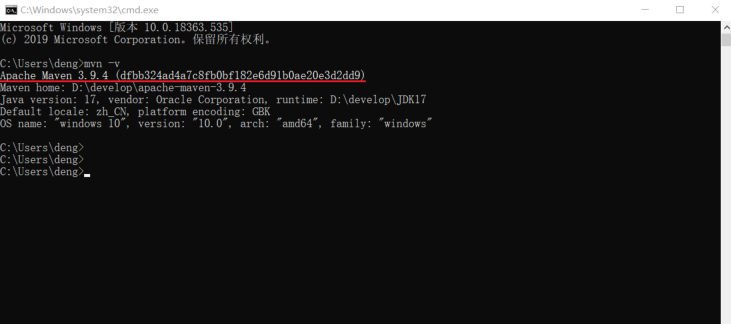 图:PPT 第 24 页的验证截图——敲
 mvn -v 之后输出的五条信息,红框圈出的是 Apache Maven 3.9.4 (...) 这一行(版本号)
输出内容逐行读(课程环境的输出):
Apache Maven 3.9.4 (dfbb324ad4a7c8fb0bf182e6d91b0ae20e3d2dd9)
Maven home: D:\develop\apache-maven-3.9.4
Java version: 17, vendor: Oracle Corporation, runtime: D:\develop\JDK17
Default locale: zh_CN, platform encoding: GBK
OS name: "windows 10", version: "10.0", arch: "amd64", family: "windows"| 行 | 说明什么 |
|---|---|
Apache Maven 3.9.4 (...) | Maven 的版本号(括号里是这一版的构建校验码),对上 PPT 里说的 3.9.4 就没装错 |
Maven home: D:\develop\apache-maven-3.9.4 | Maven 在哪儿——这里正是解压目录,说明 MAVEN_HOME/Path 指对了 |
Java version: 17 ... runtime: D:\develop\JDK17 | Maven 用的 JDK(Maven 自己是 Java 写的,必须有 JDK;课程环境是 JDK 17) |
Default locale / platform encoding | 语言与默认编码(zh_CN、GBK),后面遇到中文乱码会用到这一行 |
OS name: "windows 10" ... family: "windows" | 操作系统信息 |
TIP
只输出上面这一小段、不下载任何东西,这是 mvn -v 的特点——所以它是"装没装好"的标准检查动作。真实验证一次(本机 Maven 3.9.14):
Apache Maven 3.9.14 (996c630dbc656c76214ce58821dcc58be960875b)
Maven home: A:\develop\maven\apache-maven-3.9.14
Java version: 17.0.3.1, vendor: Oracle Corporation, runtime: A:\develop\Java\jdk17
Default locale: zh_CN, platform encoding: GBK
OS name: "windows 11", version: "10.0", arch: "amd64", family: "windows"
版本号、安装路径、JDK 路径都是自己那台机器上的值——换台机器、换个版本,这几行就会变,判断标准是"能不能打印出来、路径对不对",不是"必须和 PPT 一模一样"。
配置时的注意点(这段最容易错)
PPT 第 25 页只有一句话:
注意:配置 settings.xml 中的本地仓库、私服时,一定要仔细,注意配置信息的位置和标签。
把这句话展开成一张"错在哪儿、会怎样"的表——配完不生效时对着查:
| 常见的错 | Maven 的反应 |
|---|---|
位置错:把 <localRepository> 写进了 <mirrors> 或 <profiles> 里面 | 打一条警告 Unrecognised tag: 'localRepository'("不认识的标签"),这条配置被直接忽略——本地仓库还是默认的 .m2\repository,构建照样能跑,所以最容易被忽略 |
位置错:<mirror> 写到了 <mirrors> 外面(比如塞进 <localRepository> 旁边) | 同样被当成"不认识的标签"忽略,镜像不生效,下载依旧走中央仓库——症状是"配了阿里云还是很慢" |
标签名错:<localrepository>、<mirro> 这种大小写/拼写错误 | XML 标签区分大小写,Maven 会把它们当"不认识的标签",同样是警告 + 不生效(Unrecognised tag: 'localrepository') |
漏标签:<mirror> 里少了 <mirrorOf> | 这次是硬错误,Maven 直接拒绝执行:'mirrors.mirror.mirrorOf' for alimaven is missing + Error executing Maven. |
| 改错文件:改的是解压目录外的另一份 settings.xml(或 IDEA 自带的那份) | 改的那份没被用到,等于没改——所以要改的是 解压目录\conf\settings.xml |
没重启:改完环境变量直接在原来开着的窗口里敲 mvn -v | 提示"mvn 不是内部或外部命令",其实配置是对的,重开一个窗口就好 |
这就是"一定要仔细"的原因:位置和标签写错时,Maven 大多只给一条警告就过去了,不会停下来告诉你"你的本地仓库没配上"。下面是本机实测出来的两种报错原文(故意把配置写错跑出来的):
# ① <localRepository> 塞进 <mirrors> 里:警告 + 配置被忽略
[WARNING] Some problems were encountered while building the effective settings
[WARNING] Unrecognised tag: 'localRepository' (position: START_TAG seen ...<mirrors>
    <localRepository>... @6:22)  @ ...\settings.xml, line 6, column 22

# ② <mirror> 里少了 <mirrorOf>:直接报错、Maven 不跑
[ERROR] Error executing Maven.
[ERROR] 2 problems were encountered while building the effective settings
[ERROR] 'mirrors.mirror.mirrorOf' for alimaven is missing @ ...\settings.xml
NOTE
补充一句 settings.xml 的两个位置:解压目录\conf\settings.xml 是全局配置(这台机器上所有 Maven 使用),用户目录\.m2\settings.xml 是当前用户的配置(默认没有这个文件)。课程统一改前者——改一处、全局生效,也方便以后换版本时跟着目录走。
怎么确认配置真的生效了(课程外的补充)
配完 settings.xml 之后,如果想知道"Maven 最终到底用了哪个本地仓库、哪个镜像",可以敲这两条命令(本机实跑输出,值会随自己机器变):
mvn help:evaluate -Dexpression=settings.localRepository -DforceStdout
mvn help:effective-settings第一条只打印生效的本地仓库路径,第二条打印整份生效的 settings(能找到自己写的那两段):
A:\develop\maven\apache-maven-3.9.14\mvn_repo        ← localRepository 生效的结果

  <localRepository>A:\develop\maven\apache-maven-3.9.14\mvn_repo</localRepository>
  <mirrors>
    <mirror>
      <mirrorOf>*</mirrorOf>
      <name>阿里云公共仓库</name>
      <url>https://maven.aliyun.com/repository/public</url>
      <id>aliyunmaven</id>
    </mirror>
</mirrors>这两条输出的意义是"不用去猜配置有没有被读到":localRepository 显示的不是自己写的目录,就说明位置或标签写错了;mirrors 里看不到自己的镜像,说明 <mirror> 没放进 <mirrors>。
配完怎么核对
配置写完之后,IDEA 里能一眼看到三个值对不对(IDEA 的集成下一篇细讲,这里只当"核对工具"用):Settings → Build, Execution, Deployment → Build Tools → Maven:
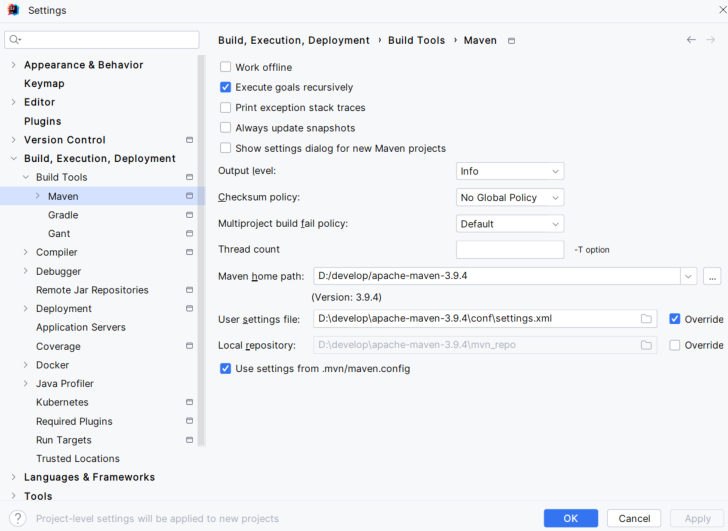 图:PPT 第 28 页的 IDEA 全局配置界面——
Maven home path 指到解压目录 D:\develop\apache-maven-3.9.4、User settings file 指向 conf\settings.xml、Local repository 显示 D:\develop\apache-maven-3.9.4\mvn_repo(三个路径正好对应这一篇的步骤 1/2/3)
自检清单(都打勾就算装好了):
小结
| 问题 | 答案 |
|---|---|
| Maven 怎么装? | 解压 apache-maven-3.9.4-bin.zip 到固定目录(路径别带中文空格),不用安装程序 |
| 本地仓库怎么配? | 改 conf\settings.xml,把 <settings> 的直接子标签 <localRepository> 设成自己的目录(如 D:\develop\apache-maven-3.9.4\mvn_repo),默认值是 ${user.home}/.m2/repository |
| 阿里云私服怎么配? | 在 <mirrors> 里加一个 <mirror>:id=alimaven、name=aliyun maven、url=http://maven.aliyun.com/nexus/content/groups/public/、mirrorOf=central |
| 为什么要配私服/镜像? | 中央仓库在国外,直连下载慢;镜像把请求换到国内的阿里云仓库 |
| 环境变量配什么? | MAVEN_HOME = 解压目录;Path 里追加 %MAVEN_HOME%\bin |
| 怎么验证? | 新开命令行敲 mvn -v,看版本号与 Maven home(课程环境是 3.9.4 / JDK 17) |
| 最容易错在哪? | 配置信息的位置和标签(PPT 第 25 页):<localRepository> 要是 <settings> 的直接子标签、<mirror> 要写在 <mirrors> 里、标签名大小写别写错 |
相关
练习题
一、知识回顾(读完直接做下面的实践题)
- Maven 不用安装程序:解压
apache-maven-3.9.4-bin.zip到固定目录即可;课程解压到D:\develop\apache-maven-3.9.4,路径别带中文和空格 - 解压目录里的四个关键目录:
bin(mvn命令)、conf(settings.xml配置文件)、lib(Maven 自己的 jar)、boot(引导类库) - 安装四步:解压 → 配本地仓库 → 配阿里云私服 → 配环境变量,最后
mvn -v验证 - 本地仓库配置:改
conf\settings.xml,<localRepository>D:\develop\apache-maven-3.9.4\mvn_repo</localRepository>;默认值是${user.home}/.m2/repository;目录不用提前建,Maven 自己创建 - 阿里云私服配置:在
<mirrors>标签里加<mirror>子标签,四个子标签是<id>alimaven</id>、<name>aliyun maven</name>、<url>http://maven.aliyun.com/nexus/content/groups/public/</url>、<mirrorOf>central</mirrorOf> <mirrorOf>的含义:这个镜像给哪个仓库用——central就是给中央仓库做镜像(把下载请求换到阿里云),*表示所有仓库都走它- 环境变量:
MAVEN_HOME= Maven 的解压目录(不是bin目录);再把%MAVEN_HOME%\bin追加进Path(Path 里原有内容不能删) - 验证命令
mvn -v,输出里的关键信息:版本号(课程是 3.9.4)、Maven home(应指向解压目录)、Java version/runtime(Maven 用的 JDK,课程是 17);它不下载任何东西,是标准的检查动作 - 配置注意点(PPT 第 25 页):注意配置信息的位置和标签——
<localRepository>必须是<settings>的直接子标签、<mirror>必须写在<mirrors>里、XML 标签区分大小写写错就不生效;settings.xml 也有两个位置:解压目录\conf\settings.xml(全局,课程改这份)和用户目录\.m2\settings.xml(当前用户);改完配置或环境变量要重启命令行窗口和 IDEA 才生效 - 安装包里另外两个文件:
阿里云.txt(镜像配置原文)、del.bat(内容是一行del /s *.lastUpdated,批量删依赖下载失败留下的.lastUpdated文件)
二、动手题
- 把本地仓库指到
D:\develop\apache-maven-3.9.4\mvn_repo; - 加一个阿里云私服(镜像中央仓库):id 叫
alimaven、显示名aliyun maven、地址http://maven.aliyun.com/nexus/content/groups/public/。 配置要放在正确的位置和层级上;写完后校验一下这个文件仍然是合法的 XML。 (练习文件test_24_本地仓库与私服配置.xml里已经给了 settings 骨架和写作区。)
- 提示(先自己想,实在想不出再点开)
一级 · 思路:两处配置在两个不同的位置——一处和
<mirrors>平级,一处写在<mirrors>里面 二级 · 方法:本地仓库用<localRepository>(<settings>的直接子标签);镜像要用<mirrors>包住<mirror>,<mirror>里放<id>/<name>/<url>/<mirrorOf>四个子标签,<mirrorOf>写central三级 · 骨架:<localRepository>____</localRepository>/<mirrors><mirror><id>____</id><name>____</name><url>____</url><mirrorOf>____</mirrorOf></mirror></mirrors>- 参考答案(做完再点开)
xml<settings xmlns="http://maven.apache.org/SETTINGS/1.2.0" xmlns:xsi="http://www.w3.org/2001/XMLSchema-instance" xsi:schemaLocation="http://maven.apache.org/SETTINGS/1.2.0 https://maven.apache.org/xsd/settings-1.2.0.xsd"> <!-- ① 本地仓库:<settings> 的直接子标签,和 <mirrors> 平级 --> <localRepository>D:\develop\apache-maven-3.9.4\mvn_repo</localRepository> <!-- ② 阿里云私服:写在 <mirrors> 里面 --> <mirrors> <mirror> <id>alimaven</id> <name>aliyun maven</name> <url>http://maven.aliyun.com/nexus/content/groups/public/</url> <mirrorOf>central</mirrorOf> </mirror> </mirrors> </settings>检查点:① 每个标签都正确闭合、能作为合法 XML 解析(练习文件可以直接用浏览器打开看有没有报错);②
<localRepository>不在<mirrors>里面;③<mirror>的四个子标签一个不少、拼写大小写都对;④ 用 IDEA 的Settings → Build Tools → Maven核对,Local repository应该显示...\mvn_repo。- 把本地仓库指到
- 安装 Maven 需要配的两个环境变量分别叫什么、值是什么(第二个变量里怎么引用第一个);
- 配完在命令行里敲什么命令验证,输出里哪两处信息能确认"装好了";
- 如果敲验证命令提示
'mvn' 不是内部或外部命令,你的排查顺序(至少写两条)。 (练习文件test_24_环境变量与验证.txt里给了写作区。)
- 提示(先自己想,实在想不出再点开)
一级 · 思路:一个是"告诉系统 Maven 装在哪",一个是"让系统能找到 mvn 命令";验证看的是"版本 + 安装路径" 二级 · 方法:变量名是
MAVEN_HOME和Path;值分别是解压目录、%MAVEN_HOME%\bin;验证命令mvn -v;输出里看Apache Maven 3.9.4这一行和Maven home这一行;排查先想"窗口重启了吗 → 变量名/路径对不对 → bin 加了没" 三级 · 骨架:____ = D:\develop\apache-maven-3.9.4/Path 追加 ____\bin/ 验证命令____ -v- 参考答案(做完再点开)
2-2
- 两个环境变量:
- 新建
MAVEN_HOME=D:\develop\apache-maven-3.9.4(Maven 的解压目录,不要写到 bin); - 在
Path里追加%MAVEN_HOME%\bin(%变量名%引用上面那个变量;Path 原有内容不能删)。
- 新建
- 验证命令:
mvn -v。能确认"装好了"的两处信息是Apache Maven 3.9.4 (...)(版本号那行) 和Maven home: D:\develop\apache-maven-3.9.4(安装路径那行);这两行对了说明命令能找到、而且指向的就是自己解压的那份。 - 排查顺序(任答两条即可):① 是不是在旧窗口里敲的——重开一个命令行再试(环境变量只对新窗口生效);②
MAVEN_HOME是不是写成了...\bin或路径拼错、Path 里是不是漏了%MAVEN_HOME%\bin;③ 用echo %MAVEN_HOME%、echo %Path%看变量到底有没有生效;④ 解压目录里有没有bin\mvn.cmd(解压不完整就重新解压);⑤ 实在不行重启电脑再试。